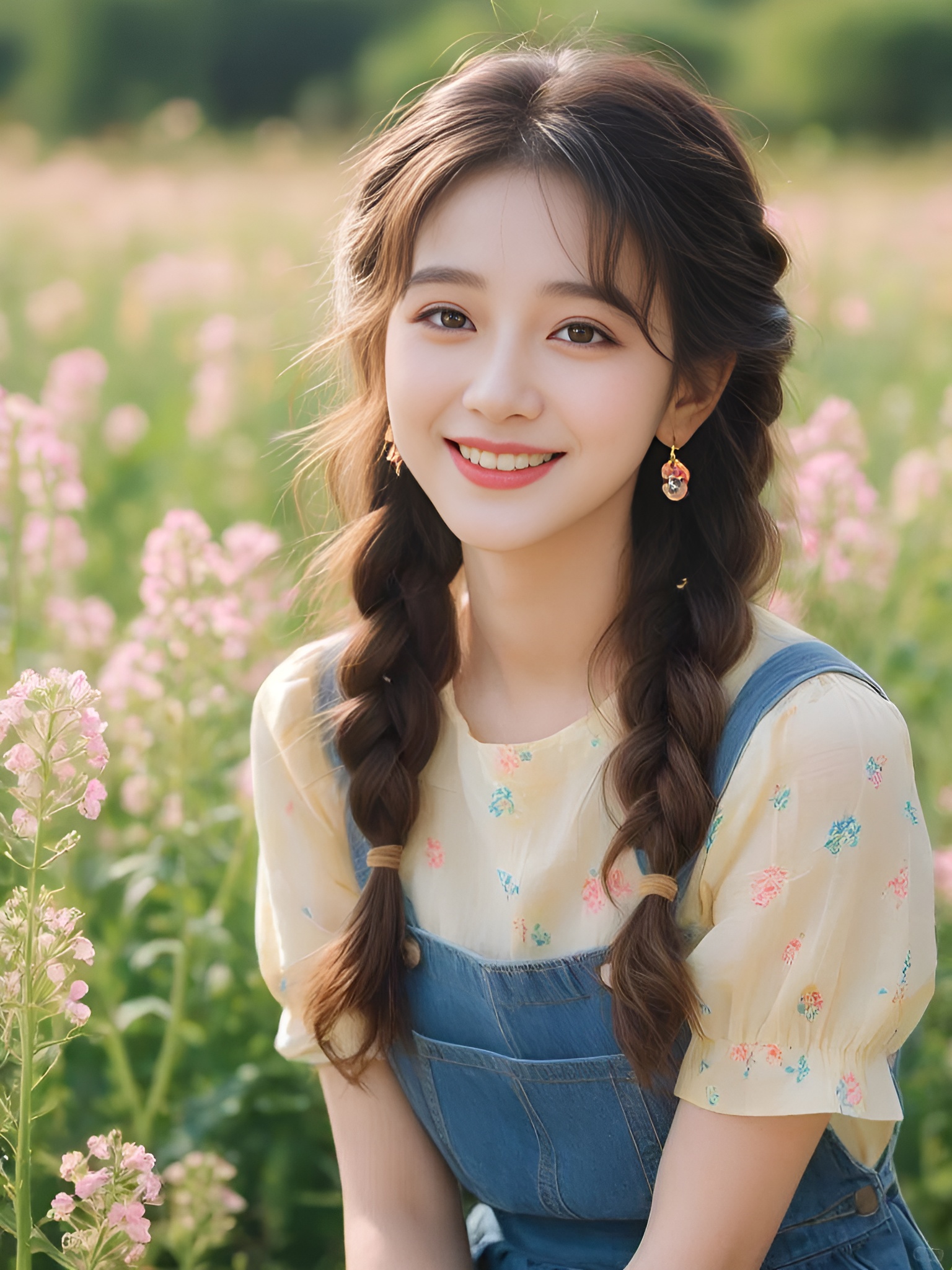
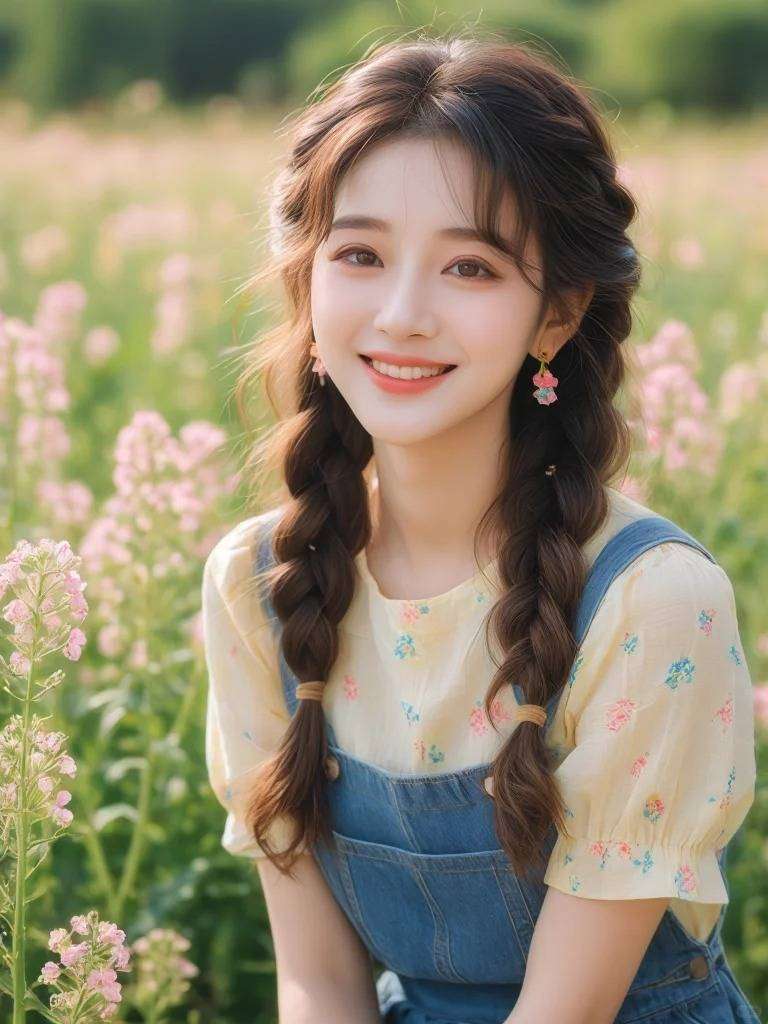
Qualitätsverbesserung
Die Qualitätsverbesserung hilft Kreativen, die an Produktbildern, Porträts, älteren Fotos, sozialen Visuals und Kampagnenmaterialien arbeiten, schneller voranzukommen und den Workflow fokussiert und einfach zu verfeinern.
Verwandeln Sie Fotos geringer Qualität mit modernster KI-Technologie in beeindruckende hochauflösende Bilder
Laden Sie ein Bild hoch, um dessen Qualität und Auflösung zu verbessern
Zum Hochladen klicken oder ziehen & ablegen
PNG, JPG, JPEG, WEBP
Benötigte Credits: 1
Schärfen, verbessern und hochskalieren Sie Bilder für eine sauberere, qualitativ hochwertigere visuelle Ausgabe.
Ein praktischer Arbeitsbereich zur Verbesserung der Bildqualität, ohne zwischen verschiedenen Tools wechseln zu müssen.
Die Qualitätsverbesserung hilft Kreativen, die an Produktbildern, Porträts, älteren Fotos, sozialen Visuals und Kampagnenmaterialien arbeiten, schneller voranzukommen und den Workflow fokussiert und einfach zu verfeinern.
Die Detail-Schärfung hilft Kreativen, die an Produktbildern, Porträts, älteren Fotos, sozialen Visuals und Kampagnenmaterialien arbeiten, schneller voranzukommen und den Workflow fokussiert und einfach zu verfeinern.
KI-Upscaling hilft Kreativen, die an Produktbildern, Porträts, älteren Fotos, sozialen Visuals und Kampagnenmaterialien arbeiten, schneller voranzukommen und den Workflow fokussiert und einfach zu verfeinern.
Die Unterstützung für Porträts und Produkte hilft Kreativen, die an Produktbildern, Porträts, älteren Fotos, sozialen Visuals und Kampagnenmaterialien arbeiten, schneller voranzukommen und den Workflow fokussiert und einfach zu verfeinern.
Die Vorher-Nachher-Überprüfung hilft Kreativen, die an Produktbildern, Porträts, älteren Fotos, sozialen Visuals und Kampagnenmaterialien arbeiten, schneller voranzukommen und den Workflow fokussiert und einfach zu verfeinern.
Die herunterladbare Ausgabe hilft Kreativen, die an Produktbildern, Porträts, älteren Fotos, sozialen Visuals und Kampagnenmaterialien arbeiten, schneller voranzukommen und den Workflow fokussiert und einfach zu verfeinern.
Entwickelt für Kreative und Teams, die Produktbilder, Porträts, ältere Fotos, soziale Visuals und Kampagnenmaterialien erstellen.
Fotografen können den Foto-Optimierer verwenden, um ausgefeilte Assets zu erstellen, Ideen schnell zu testen und Überarbeitungen in einem einzigen KI-Arbeitsbereich zu behalten.
E-Commerce-Teams können den Foto-Optimierer verwenden, um ausgefeilte Assets zu erstellen, Ideen schnell zu testen und Überarbeitungen in einem einzigen KI-Arbeitsbereich zu behalten.
Content-Ersteller können den Foto-Optimierer verwenden, um ausgefeilte Assets zu erstellen, Ideen schnell zu testen und Überarbeitungen in einem einzigen KI-Arbeitsbereich zu behalten.
Designer können den Foto-Optimierer verwenden, um ausgefeilte Assets zu erstellen, Ideen schnell zu testen und Überarbeitungen in einem einzigen KI-Arbeitsbereich zu behalten.
Agenturen können den Foto-Optimierer verwenden, um ausgefeilte Assets zu erstellen, Ideen schnell zu testen und Überarbeitungen in einem einzigen KI-Arbeitsbereich zu behalten.
Marken-Teams können den Foto-Optimierer verwenden, um ausgefeilte Assets zu erstellen, Ideen schnell zu testen und Überarbeitungen in einem einzigen KI-Arbeitsbereich zu behalten.
Verwenden Sie den Foto-Optimierer, wenn Sie einen fokussierten KI-Workflow für Produktbilder, Porträts, ältere Fotos, soziale Visuals und Kampagnenmaterialien benötigen.
Erstellen Sie scroll-bereite Visuals und Clips für Anzeigen, Launches und soziale Kanäle.
Testen Sie Richtungen schnell, bevor Sie sich auf längere Produktionsarbeiten festlegen.
Verfeinern Sie Ausgangsmaterial zu saubereren, nützlicheren kreativen Ergebnissen.
Beginnen Sie mit klarem Ausgangsmaterial oder einer fokussierten Anweisung und verfeinern Sie das Ergebnis dann in kurzen Iterationen.
Laden Sie die Quell-Assets hoch oder schreiben Sie die Anweisung, die das gewünschte Ergebnis beschreibt.
Wählen Sie das Modell und die kreativen Optionen, die dem benötigten Format, der Qualität und der Richtung entsprechen.
Überprüfen Sie die Ausgabe, passen Sie Ihre Richtung an und erstellen Sie weiter im selben Arbeitsbereich.
Beginnen Sie mit einem klaren kreativen Ziel.
Verwenden Sie beim Hochladen von Dateien hochwertige Quell-Assets.
Beschreiben Sie Stil, Bewegung, Beleuchtung und Details des Motivs präzise.
Iterieren Sie mit kleinen Anweisungsänderungen, anstatt alles auf einmal neu zu schreiben.
Häufig gestellte Fragen zur Verwendung des Foto-Optimierers in Vioart.
Der Foto-Optimierer ist ein Vioart-Arbeitsbereich für Kreative, die die Bildqualität für Produktbilder, Porträts, ältere Fotos, soziale Visuals und Kampagnenmaterialien verbessern müssen.
Nein. Die Seite ist auf Anweisungen, Uploads, Modellwahl und schnelle Iteration ausgelegt, anstatt auf eine komplizierte Bearbeitungszeitleiste.
Ja. Sie können die Anweisung anpassen, Modelleinstellungen ändern, besseres Ausgangsmaterial hochladen und eine weitere Variation generieren.
Bereiten Sie eine klare Anweisung und alle Quellbilder oder -videos vor, denen die KI folgen soll. Sauberere Eingaben führen normalerweise zu saubereren Ausgaben.
Öffnen Sie den Arbeitsbereich und nutzen Sie Vioart, um die Bildqualität für Produktbilder, Porträts, ältere Fotos, soziale Visuals und Kampagnenmaterialien zu verbessern.